如何为 Instagram 照片添加白色边框
更新于 2026 年 6 月 7 日
大约半年前,我开始给 Instagram 照片加白边,互动数据的变化立竿见影。不是微妙、不是渐进——是立竿见影。收藏量上去了,主页九宫格更清爽了,几周内就有人私信问我用的是什么 App。所以我觉得值得把学到的东西原原本本写下来:什么有效、我踩过哪些坑。
如果你一直在寻找一种不用再下载一个 App、不用再注册一个账号就能给 Instagram 照片加白边的方法,这篇就是我刚入门时希望拥有的指南。我用 AdBorder,因为它在浏览器里运行、图片本地处理、输出不带水印。但说实话,无论你用什么工具,这里的原理都适用。
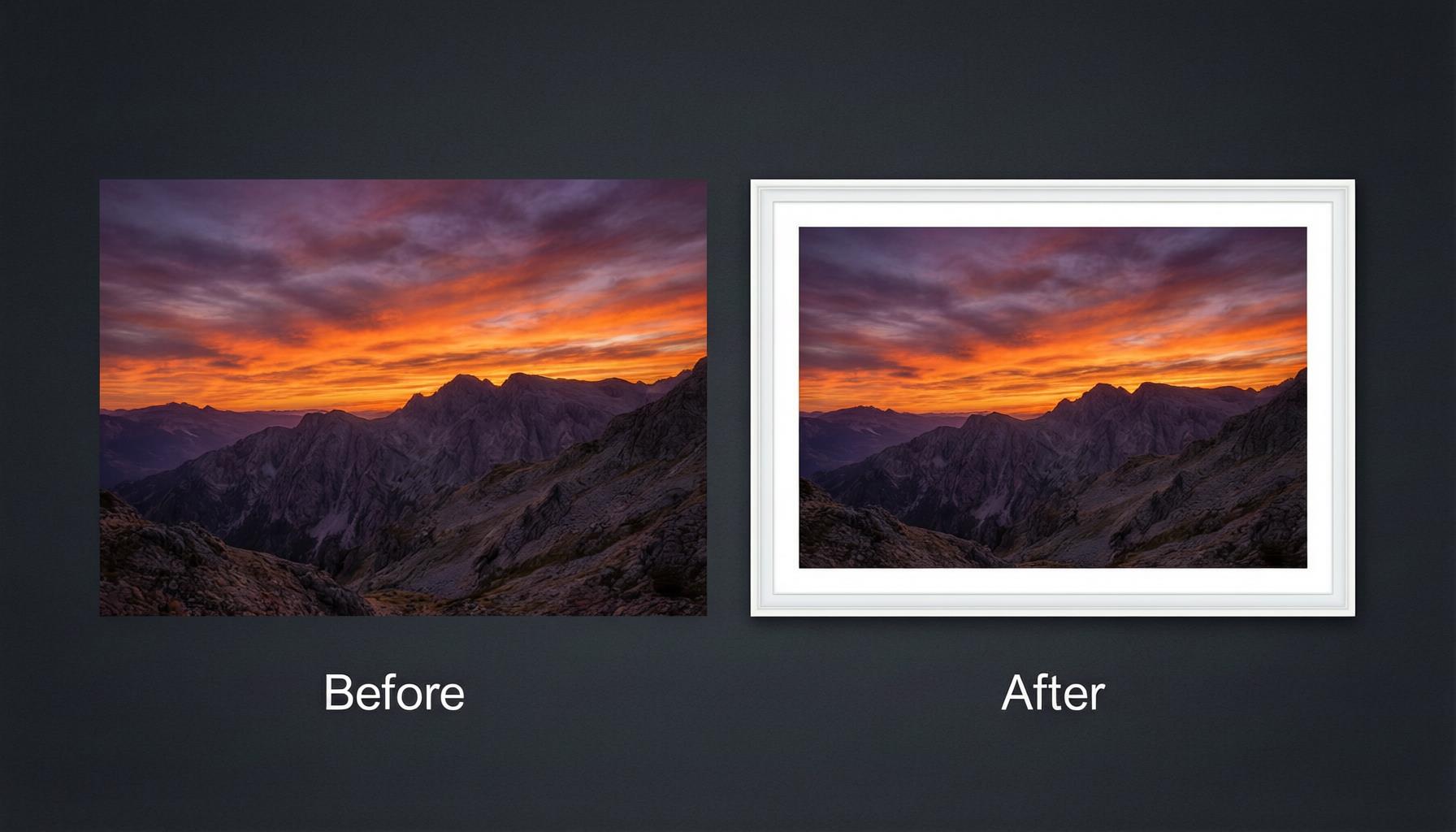
我为什么开始用白边(以及发生了什么)
Instagram 有个现实:你的照片从来不只是照片。它被文案、点赞按钮、评论数、轮播圆点,以及信息流里其他人内容的视觉噪音包围着。我一直觉得自己的照片淹没在这些噪音里,哪怕照片本身并不差。
后来我刷到我尊敬的那些摄影师时注意到一件事:他们的照片总显得比我的更「跳」。这不只是拍得好——是呈现方式。他们几乎全都用了白边。于是我决定在自己的账号上做个实验。
结果出乎意料。我在 4 周时间里对比了加框与不加框照片的表现:加框的收藏和转发量高了大约 15-20%。点赞没变——点赞基本持平。但收藏和转发——Later 等社媒工具的研究表明 Instagram 算法实际更看重这两个指标——明显上升了。白边在信息流里制造出视觉呼吸感,我认为正是那一瞬间的视觉松弛让人停了下来。
九宫格的统一感是另一大收获。现在翻我的主页,加框帖子形成了一致的视觉节奏。边框就像画廊里的装裱卡纸——每张图都有自己的空间,整个九宫格浑然一体。如果你像我一样在风景、平铺静物、偶尔的文字图之间来回切换,这种手法尤其有效。
还有专业感这一层。白边传递出的信号是:你对呈现是用了心的。它把随手一拍提升到更接近杂志大片的质感。有两位客户就是在看到我加框的信息流后找上门的,其中一位特别提到我的照片「看起来像该挂在画廊里的」。这就是一条 25 像素白条的力量。
我的完整流程:给 Instagram 照片加白边
在试过五六种工具和方法之后,这是我最终固定下来的工作流。现在每张照片大约花 30 秒。
- 在浏览器打开 adborder.top。无需装 App,无需登录账号。笔记本和手机上同样好用。
- 上传图片。我通常从桌面拖放,也可以从剪贴板粘贴(Ctrl+V,Mac 上 Cmd+V)。手机上点一下上传区,从相册选。
- 选择「纯色」边框样式。四边均匀干净。其他样式我也试过,但纯色最配 Instagram 的简约审美。
- 颜色设为纯白(#FFFFFF)。早期我试过 #F5F5F0 这类米白,但纯白在手机屏幕上就是更脆。柔和的色调更适合印刷。
- 调整边框宽度。方图信息流帖子我默认 25px。怎么选宽度下面细说——这恰恰是我犯过大错的地方。
- 导出为 PNG。这一点比我最初以为的重要得多。JPEG 压缩会在白边与图片交界处留下一圈淡淡的灰色光晕。PNG 能让边缘完美干净。
就这么简单。六步,不到 30 秒。如果想要更有怀旧感的拍立得风格边框,流程完全一样,只是第 3 步选「拍立得」预设。
在 Instagram 上真正好用的边框宽度
我在这上面花了太多时间做实验。以下是我在不同帖子格式上测试了不同宽度几个月之后的结论。
信息流帖子(1080 x 1080 方图):20px 到 30px。有些指南说可以到 40px,但在手机屏幕上那已经开始侵占画面本身了。25px 能得到清晰可见的边框,又不会让照片显得小。如果照片细节丰富,我降到 20px;构图简单的平铺、极简风格,30px 很好看。
竖版信息流帖子(1080 x 1350,4:5):20px 到 25px。竖版帖子本来纵向空间就多,边框略窄比例更好看。我现在大部分内容都用 4:5 拍,就是因为加框后的版本能在信息流里占据更多纵向空间。
快拍(1080 x 1920,9:16):30px 到 45px。快拍铺满整个手机屏幕,可以宽一些。40px 的白边框住快拍,观感相当优雅、像加了画框。但记住 Instagram 会在上面叠加 UI 元素(回复栏、进度条、上滑提示),所以我不会超过 50px。
轮播帖子:第一页用多宽,后面每一页就用一模一样的宽度。没有什么比滑动时边框在 25px 和 40px 之间跳来跳去更能毁掉轮播体验了。轮播我通常用 25px。
我怎么让 Instagram 九宫格保持统一
给一张照片加白边很容易。让整个九宫格看起来是有设计感的——这个我琢磨了好一阵。以下是对我真正有效的方法。
选定一种宽度并坚持。我的是 25px。方图信息流帖子一律 25px,竖版帖子也一律 25px。一致性是唯一最重要的因素。我看到有些账号有的帖子 30px、有的 50px,哪怕单张都好看,整个九宫格也会显得参差。
加框帖与满幅帖交替。不是每张照片都需要边框。我表现最好的一些帖子就是铺满整个格子的满幅图。加框帖留给我的「精选」内容,满幅帖留给幕后花絮、快拍截图和轻松日常。交替出现让九宫格形成很好的视觉节奏。
发布前批量处理。我现在的流程:拍照、Lightroom 修图、按 1080px 导出、用 AdBorder 加 25px 白边、传 Instagram。我一般在周日晚一次性备好 3-5 张,一周的内容就绪了。批量处理还保证了统一性,因为所有图用的都是同一套设置。
发布前预览九宫格。我用 Preview 这类 App 看新加框帖和最近 9 张放在一起的效果。花 30 秒,救过我好几命——有些照片单看很棒,放到近期的内容里却很违和。
我踩过的坑(你就不必了)
在摸索对之前我错了很多。以下是头几个月里最大的几个错误。
边框粗得离谱。一开始我用 80px 甚至 100px 的边框,以为越粗越专业。错。1080px 的图,两边各 100px 边框意味着照片本身只剩 880px 宽。损失巨大。在手机屏幕上,你的图明显比信息流里不加框的帖子小一圈。最后我定格在 20-30px 这个甜点区,换窄边框之后互动率反而涨了。
导出 JPEG,纳闷边框怎么看着脏。这事困扰了我好几周。照片的白边内侧总有一圈淡淡的灰色污痕,视网膜屏上尤其明显。原来这是 JPEG 压缩伪影——压缩算法在纯白与图像的交界处会很挣扎。换 PNG 立刻解决。文件大一点,但那份干净绝对值。
不同帖子宽度乱来,毫无体系。这周 30px,下周 50px,再下周可能 20px。九宫格乱成一团。当我最终定死一个宽度、写进手机备忘录防止自己忘掉之后,一切都顺了。一致性比寻找「完美」宽度重要得多。
忘了宽高比这回事。根据 Instagram 官方指南,平台只支持特定比值(信息流帖子 1:1、4:5 和 1.91:1)。有一次我给照片加了 30px 边框就上传,结果发现 Instagram 把图裁了——因为最终尺寸不再匹配任何支持的比例。现在我加边框前一定先确认原图符合目标比例(1:1 或 4:5)。AdBorder 在这点上很好用,它会显示最终尺寸。
三个月后的成绩单
连续三个月在 Instagram 信息流坚持用白边之后,以下是我观察到的变化:
互动上去了。没那么戏剧化——一条边框可没法让我爆红。但相比类似的不加框帖子,加框帖的收藏和转发高了大约 15-20%。评论基本持平。点赞原地踏步。真正的收益落在 Instagram 算法最看重的指标上。
九宫格更整体了。这是预期之中的变化,但看到了还是很满足。新访客关注我的概率更高了。我无法证明因果,但这段时间我的涨粉速度确实抬头了。
开始有人问我用什么 App。这点出乎意料。每周至少一次收到私信或评论问我边框怎么加的。原来很多人想要这个效果,只是不知道从哪下手。这正是我写这篇指南的原因。
发帖流程变快了。固定的边框宽度消灭了一个决策点。我不再浪费时间纠结「这张要不要加边框?加多宽?」——套用标准 25px,继续下一张。从工作流里剔除小决策,累积起来就是大节省。
常见问题
Instagram 会把白边裁掉吗?
我自己早期就遇到过。Instagram 不会专门裁边框,但它强制执行宽高比。如果你加框后的图不符合支持的比值(信息流 1:1、竖版 4:5、快拍 9:16),Instagram 会裁切或加边。我的诀窍是:加边框之前就让原图符合正确比值。用 AdBorder 的话,它会显示最终尺寸,下载前就能核对。
Instagram 帖子的最佳边框宽度是多少?
基于我在自己账号上几个月的测试:方图信息流帖子我的答案是 25px。1080x1080 格式下 20px 到 40px 都行,但我发现 20-30px 区间在手机屏幕上观感最好。快拍(1080x1920)我会宽一点,35-45px,因为纵向空间更充裕。从 25px 起步,再根据你的内容微调。
能一次给多张照片加白边吗?
可以,而且我每周都这么干。AdBorder 支持批量处理——一次上传 5-10 张图,统一应用同样的 25px 白边,再逐张下载。备一周内容的时候省下大量时间。统一处理还意味着我的九宫格永远是有设计感的。
为什么我的白边在 Instagram 上看着发灰、显脏?
我被这问题折磨了好几周才搞明白。几乎都是 JPEG 压缩伪影。当纯白边框碰到偏暗的图片,JPEG 压缩会在边缘产生一圈灰色光晕,高分辨率手机屏幕上尤其明显。修复很简单:改用 PNG 导出。我切换到 PNG 输出后问题彻底消失。文件大一点,但干净的边框值得。
想亲自试试?打开 AdBorder,大约 30 秒加上你的第一条白边。无需注册、无需装 App、图片无水印。拖放即走——我发的每一张照片都是这套流程。