在线照片加边框完全指南
更新于 2026 年 6 月 9 日
过去一年,我在 Instagram、Twitter、Facebook 和 Pinterest 上测试了数十种边框样式:纯色、渐变、拍立得、圆角、细框、粗框、白色、黑色、霓虹——全都试过,记录了结果,也形成了相当坚定的看法。这篇指南,是我以实际处理超过一千张带边框图片的经验为基础,希望自己刚开始时就知道的一切。
为什么会掉进这个坑?因为我注意到,同一张照片换个框法,表现就不一样。一张在 Instagram 上反响平平的风景照,加一道 25px 白边之后突然好了一大截。电商测试里,带细边框的产品图胜过无边框版本。而当我为每个平台调好了合适的边框之后,提升稳定到我无法把它归为巧合。
在这篇指南里,我分享关于在线给照片加边框学到的一切——什么有效、什么无效,以及我浪费过时间的地方,让你不必重蹈覆辙。
照片边框的类型(以及各自最适合的场景)
把能找到的边框样式都测了一遍之后,我把它们按「真正有效」和「适合用在哪」归了类。以下是我的诚实拆解。
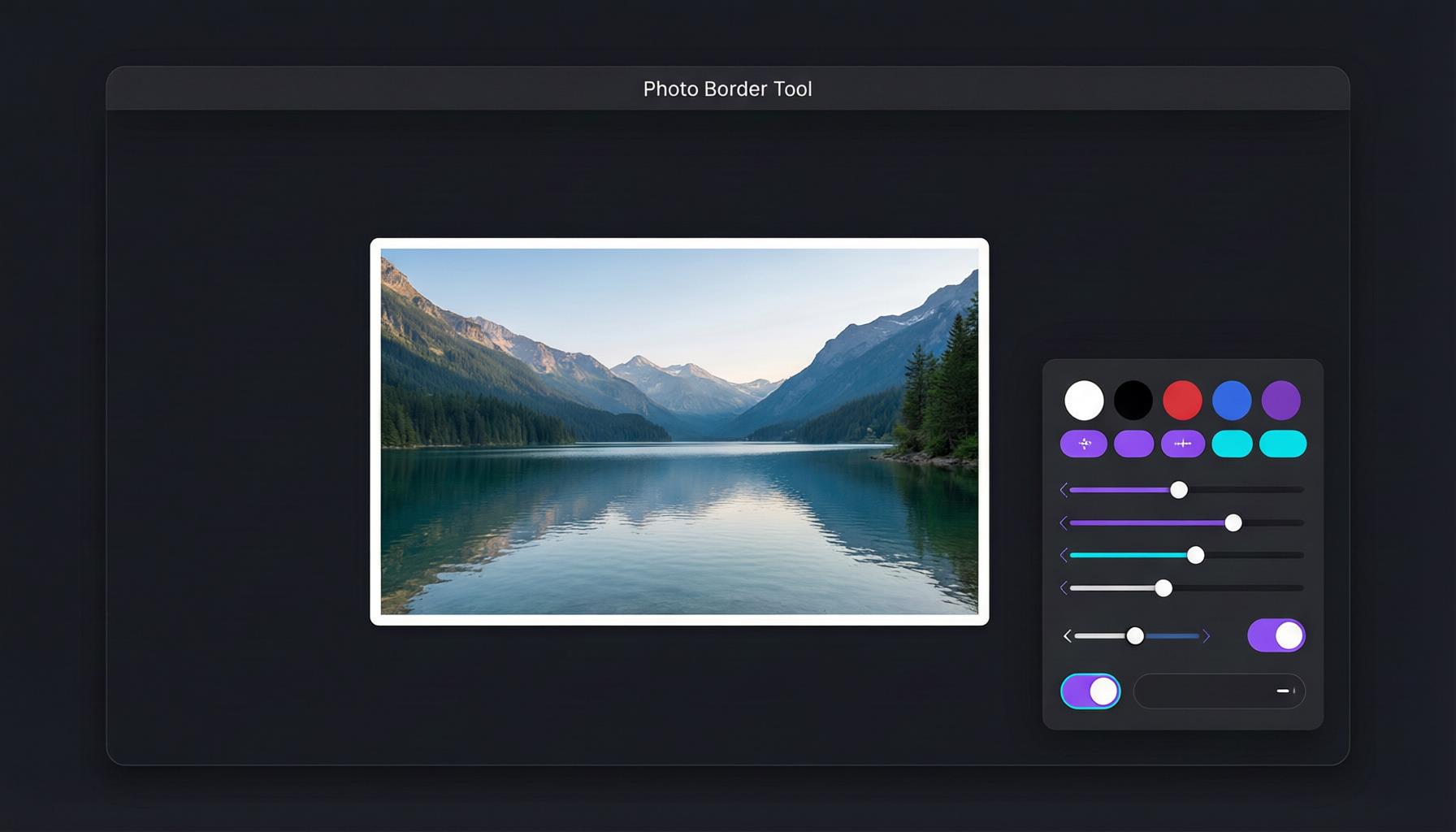
纯色边框
纯色边框占我使用量的 80%。它们百搭、不抢镜,在我测过的每个平台都成立。
白色边框是我几乎所有场景的默认。实测中,纯白边框最契合 Instagram 的干净审美,能制造出画廊感,让整个九宫格看起来像精心策展过。它也是最安全的选择——我从未见过白边在任何平台上翻车。白边让图片显得更用心、更讲究。针对 Instagram,白边基本就是「让信息流更专业」的作弊码。
黑色边框是我想要戏剧感时的选择。它让画面内的颜色显得更饱和,以白色给不了的那种权威感框住照片。我最常把它用于高对比街拍,以及想让照片更有「杂志感」的时候。一个观察:黑边在 Twitter 上的表现好于 Instagram,大概是因为它在 Twitter 较亮的界面上更突出。
彩色边框是我结果最不稳定的领域。与品牌一致的颜色能强化视觉识别,但也可能与图片本身冲突,或者用多了显得花哨。我的建议:要用彩色边框,就选品牌色板里的一种颜色并坚持使用。不要每条帖子换一种边框颜色——那样很快就乱了。
拍立得边框
我对拍立得边框有偏爱。它们辨识度极高、自带怀旧感,对特定类型的内容效果拔群:旅行照、生活方式照,任何你想传达「这是一个被记录的瞬间」而不是「这是一张精修图」的内容。
底部加厚是它区别于其他边框的关键——它模仿经典拍立得相纸的版式,给照片一种叙事感。我发现加一道淡淡的投影效果最好,图片看起来就像摆在桌面上的实体冲印照。在 Pinterest 上,拍立得边框的图片稳定跑赢我的普通边框图,大概因为怀旧感与这个平台的使用习惯一致。
实用提示:拍立得的厚底边吃掉的纵向空间比你想的多。发 Instagram 快拍时,我会把整体边宽稍微调窄来补偿。
渐变边框
渐变边框在 Twitter 拥挤的时间线上,比其他任何样式都抓眼球。颜色过渡制造的视觉能量能让人停下手指,我发渐变边框推文的互动明显高于纯色边框。
但它并非处处更好。在 Instagram 上,我发现渐变边框在策展过的九宫格里会显得突兀。它适合促销内容、活动公告和科技类帖子,但与 Instagram 吃香的自然摄影审美相冲突。我把它留在工具箱里应对特定场景,而不是当默认。
渐变边框的关键在选色。类似色(色轮上相邻)过渡平滑舒适;互补色(色轮上相对)抢眼但可能显得有攻击性。为了更精致的效果,我通常只用类似色渐变。
圆角
圆角是我所有平台头像和个人资料图的首选。轻微圆角(约图片宽度的 8-10%)能软化矩形的生硬,又不丢失整体形状。对头像和 profile 照,更重的圆角(接近圆形)是标准做法。
做博客题图或邮件杂志的卡片式排版时,我也用圆角——它们比硬邦邦的矩形看起来更友好。一个教训:同一组图片的圆角半径要保持一致。没有比有的图 10%、有的图 30% 更业余的了。
处理 1000+ 张图片后我学到的事
过去一年,我为自己的账号和测试目的给一千多张图片加过边框。以下是从这个量级里沉淀出的实用洞察。
边框宽度比边框样式更重要。我曾在样式之间纠结太久,而真正带来差别的是把宽度调对。在 Instagram 上,一道宽度合适的 25px 白边,胜过选得再好但宽度不对的渐变。先把宽度调对,再玩样式。
存在一个随平台变化的「最小可见宽度」。Instagram 信息流里,15px 以下在手机屏幕上基本隐形。Twitter 的门槛更高,因为时间线里的图显示得更小。我发现 20px 是任何平台的实际可见下限,25px 才开始产生明显差别。
白边必须用 PNG。这是我吃过的亏。JPEG 压缩会在白边与图片的交界处产生伪影——一圈淡淡的灰晕,在高分辨率屏幕上看起来很脏。测试早期我就改用 PNG 输出,问题立即消失。文件确实更大,但干净的边框值得这个代价。WebP 的画质接近 PNG 且文件更小,平台支持的话是可靠的替代。
不同类型的照片对边框反应不同。细节丰富、画面复杂的照片(拥挤街景、茂密森林)适合稍宽的边框,它给眼睛一个休息的地方;极简、干净的构图(平铺、纯背景人像)用细边框就很好,因为图片自带视觉呼吸空间。
批量处理彻底改变了我的工作流。现在我批量加边框——一次上传 10 张照片到 AdBorder,套用同一道 20px 白边,全部下载。过去一小时的单张处理,现在约 5 分钟。更重要的是,它保证一致性:每张图得到完全相同的处理。
如何选择合适的边框宽度
这一节单独成篇都够。边框宽度是我测试时间最长的变量,以下是基于真实结果的明确建议。
细边框(5-15px):低调,但在手机上看的大多数社媒平台上,几乎注意不到。细边我主要用在电商产品图——平台本身已有白底,我只需要发丝级的分隔。对社媒来说,细边太含蓄,难以产生有意义的差别。
中等边框(20-50px):这是我的主场。20-30px 是我在所有平台上做社媒边框的最佳区间:足以从信息流中分离出来,又不会明显缩小图片。博客题图和邮件图片我会加宽到 30-40px,因为那些场景本身留白更多。
粗边框(60-100px):制造刻意的「装裱感」,我少量使用。它对艺术摄影很美,当你想让边框本身成为设计的一部分时很合适。但在 Instagram 上,它会让图片在信息流里显著变小,只有当「装裱」的冲击力超过图片变小的代价时才值得用。做印刷品和墙面艺术样机时,它完美。
超粗边框(100-200px):我只用于海报式展示和展览式陈列。戏剧化、有意图,但不是日常社媒的选择。当你需要为特定项目营造画廊级的高级感时,它恰到好处。
边框色彩心理学(我的观察)
我不是色彩理论专家,但测试过足够多的边框颜色,能看出人们的反应规律。
白色是我的默认,也是任何情境下最安全的选择。它传达干净与专业,从不与图片抢戏。测试中它在所有平台、所有内容类型上都稳定良好。拿不准时,白色不会错。
黑色增加强度与高级感。我发现它对时尚、奢侈品和高对比艺术摄影尤其有效。一个意外发现:黑边照片在 Twitter 上比白边互动更高,可能是深色边框在 Twitter 较亮的时间线背景里更突出。
品牌色能强化识别,但前提是坚持使用。我测过不同帖子用不同颜色的边框,结果是杂乱、不连贯的九宫格。当我选定一个品牌色用于所有带边框的帖子,整个网格看起来有意图,人们开始把那种颜色和我的内容关联起来。一致性就是这个游戏的一切。
透明或与背景同色的边框制造「漂浮」效果,我主要用于头像。边框承担间距功能但视觉上消失。当你想要无边框的感觉、又要维持版式中的定位时,这是个实用技巧。
文件格式:我的实用结论
三种主流格式我都测透了。以下是基于经验的快速建议。
PNG 是我几乎什么都用的格式。无损——白边保持完美锐利,没有压缩伪影。文件更大,但社媒上传时平台反正会压缩你的图,初始文件大小没有你想的那么重要。如果边框有硬边(纯色或渐变),PNG 尤其重要——那正是 JPEG 伪影最明显的地方。
JPEG 用于文件大小真正要紧的场景——比如往按图限流的电商平台传 50 张产品图。必须用 JPEG 时,质量设 90% 以上。低于这个值,我能肉眼看到边框边缘的劣化,视网膜屏尤甚。对不追求像素级完美的日常社媒帖子,JPEG 95% 也「够用」,但有得选我永远选 PNG。
WebP 确实令人印象深刻,平台支持时我会用。文件比 PNG 小得多,画质肉眼难辨。我没有默认用 WebP 的唯一原因是兼容性——有些平台仍不接受它,偶尔还会碰到老工具不认这个格式。
我给照片加边框的分步流程
以下是我用 AdBorder 给照片加边框的确切流程——它用 HTML5 Canvas API 直接在你的浏览器里处理图片。这是我打磨了数百张图的工作流。
第 1 步:上传照片。打开 AdBorder,把图片拖进上传区,也可以点击浏览或从剪贴板粘贴(Windows 上 Ctrl+V,Mac 上 Cmd+V)。我喜欢它什么都收:JPG、PNG、WebP、GIF、BMP,甚至 SVG。我的图通常已经从 Lightroom 修好,按最终尺寸导出。
第 2 步:选边框样式。我 80% 的图选纯色。旅行和生活方式内容有时选拍立得。促销或公告帖可能用渐变。圆角留给头像和卡片排版。
第 3 步:设置宽度和颜色。我用滑杆设边框宽度:社媒默认 20px,博客图 30px。纯色边框,除非有特殊理由,我把颜色设为白色(#FFFFFF)。拍立得边框我偶尔开关一下投影——它增加的深度让效果更逼真。
第 4 步:预览并下载。实时预览能准确看到成品效果。我检查有没有问题(边框太宽?颜色与图片冲突?),然后选 PNG 作为输出格式,点击下载。整个过程在我的浏览器里完成,图片从不上传到任何服务器。隐私这点对我很重要,尤其是客户项目。
来自实测的平台专属建议
每个平台都有自己的脾气。以下是我往各大平台发带边框图片学到的。
Instagram:白边、20-30px、PNG 输出。这是我测试最充分的组合,表现可靠。九宫格的一致性比任何单个边框选择都重要。更多细节见我的 Instagram 边框详细指南。
Twitter/X:渐变边框在这里比其他任何平台都抓眼。时间线视觉嘈杂,有颜色和对比的东西能穿透噪音。黑边也表现良好。宽度可以稍宽,因为 Twitter 显示的图更小。
Facebook:Facebook 的压缩很激进,用 PNG 最大限度减少边框的画质损失。白边适合分享照和相册封面。链接预览图加一道边框,能让分享的内容在信息流里更突出。
Pinterest:拍立得边框是我在 Pinterest 的秘密武器。这个平台的受众吃怀旧、手作感。这里我用稍宽的边(30-40px),因为 Pinterest 图片常以网格呈现,额外的装裱帮助单张 pin 突出。
我犯过的错(也常看到别人犯)
处理了这么多图,我见过很多翻车模式,其中许多我自己都犯过。
给社媒用太粗的边框。1080px 的图加 100px 边框,实际照片只剩 880px。在手机上,这是巨大的视觉空间损失。我常看到有人用粗边框想追求「画廊感」,结果在信息流里图片又小又难看清。除非有非常具体的艺术理由,社媒边宽别超过 50px。
边框与图片颜色冲突。我有次给冷调蓝色风景配了暖橙边框,惨不忍睹。霓虹或高饱和的彩色边框框住互补色系的图片,制造出的视觉张力会抢走照片本身的注意力。拿不准就用白或黑,永不冲突。
把带边框的图导出成低质量 JPEG。我怎么说都不够:JPEG 压缩伪影是白边发灰发脏的头号原因。边框边缘的灰色涂抹几乎都是压缩问题,不是工具问题。导出 PNG,问题消失。
系列图片用了不同的边框宽度。如果你在为作品集、社媒九宫格或产品目录做图,每张图用同一宽度。这个错误太常见——第一张 25px、第二张 40px、第三张 15px,结果是一套看起来随意的拼凑,而不是策展。选一个宽度,坚持。
我的诚实建议
几个月的测试、数百张图片、数不清的边框变体之后,我的诚实建议是:从一道简单的 20px 白边开始。它在每个平台都成立,永远不会难看,而且让你的照片自己说话。别想太多。
习惯这个基线之后,再去实验。试试 30px,看更宽的边是否改变互动。在 Twitter 上测渐变边框,和纯色帖子对比。在 Pinterest 上试试拍立得,看会发生什么。AdBorder 的美妙之处在于每次实验只要约 15 秒,你可以低成本测试大量变体。
但永远回到简单。以我的经验,边框越花哨,越可能喧宾夺主——真正重要的永远是照片本身。
常见问题
什么是在线给照片加边框的最佳免费工具?
试了一圈之后,我还是反复回到 AdBorder。它不需要注册、不加水印,全部处理都在我的浏览器里完成,图片从不离开设备。它支持纯色、拍立得、渐变和圆角边框,宽度 1px 到 200px。作为免费工具,我需要的功能它全有。
如何在线给照片加白边?
我的确切流程:打开 AdBorder,拖放图片,选纯色,颜色设为白色,调宽度(我默认 20px),点击下载 PNG。全程约 15 秒。处理多张照片时,我用批量功能保持一致。
Instagram 帖子的边框宽度该用多少?
基于我的测试:方形帖子 20-25px,竖版帖子 20-25px,快拍 30-45px。我全场景默认 25px,从未让我失望。关键是选定一个宽度,在整个九宫格里坚持。
带边框的图片该用 PNG 还是 JPEG?
几乎永远 PNG。我在「为什么我的白边发灰发脏」上困惑数周后才明白——就是 JPEG 压缩伪影。PNG 无损,边缘保持完美锐利。如果因为文件大小必须用 JPEG,质量保持在 90% 以上;但说实话,为了文件略大换来 PNG 的画质,值。
可以一次给多张照片加边框吗?
可以,我每周都这么做。AdBorder 支持批量处理:上传 10 张照片,套用同一道 20px 白边,一次下载全部带边框的图片。过去一小时的单张处理,现在约 5 分钟。对需要跨内容日历保持一致性的社媒运营和内容创作者来说,这是巨大的时间节省。